
Vergaderinstallatie opstarten
Bij deze vergaderruimte hangt er een vaste pc links achter het scherm.
- Druk op de aan/uit-knop van de pc.
- Het scherm schakelt automatisch naar HDMI 1 zodra de pc is opgestart.
- Log in met uw eigen account om een vergadering te starten.
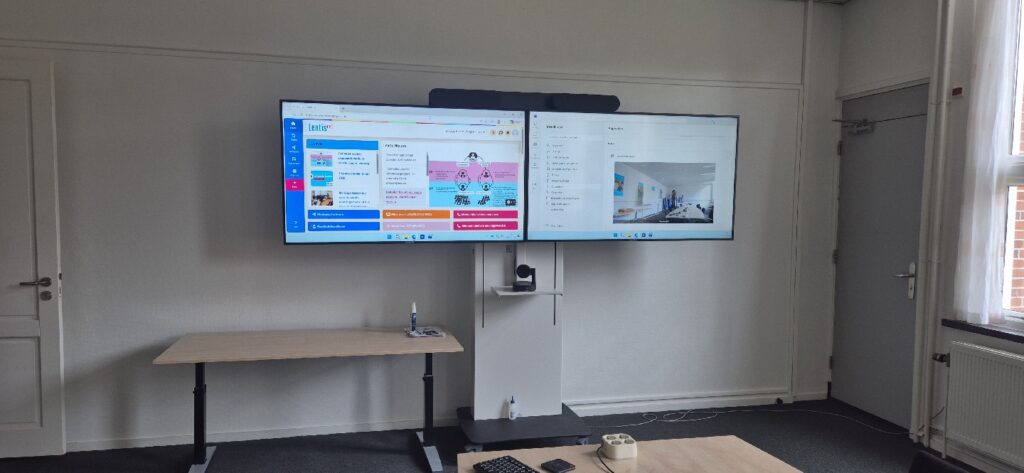
Videogesprek starten in Microsoft Teams
vóór de vergadering of de juiste apparatuur is geselecteerd.
Rally instellen als standaardapparaat
- Open Microsoft Teams.
- Klik rechtsboven op de drie puntjes (… ).
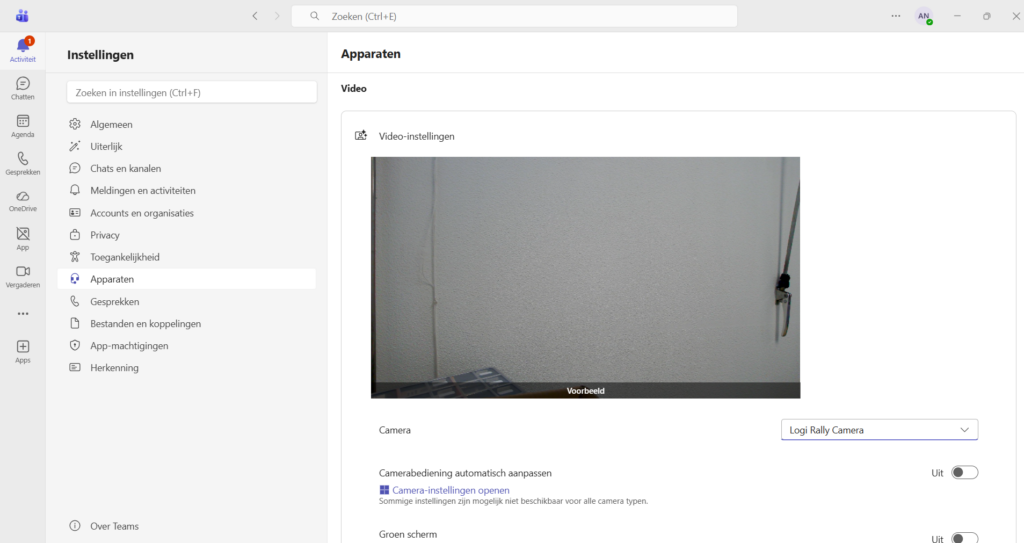
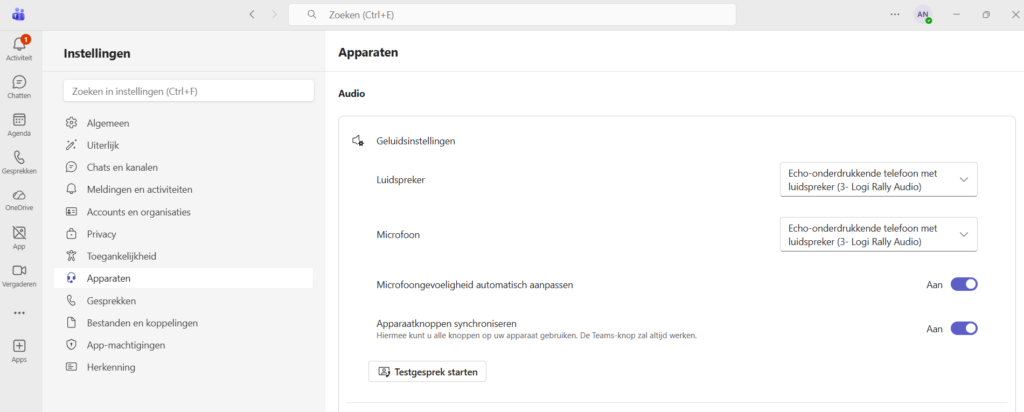
- Ga naar Instellingen → Apparaten.
- Selecteer bij de volgende onderdelen Rally:
- Luidspreker
- Microfoon
- Camera
Hiermee gebruikt Teams automatisch de vergadercamera, microfoon en speakers in de ruimte
Tweede scherm gebruiken (Windows 11)
Snelle methode
- Controleer of de kabel naar het tweede scherm goed is aangesloten.
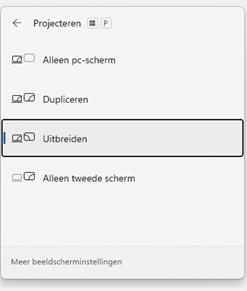
- Druk op Windows-toets + P.
- Kies een weergaveoptie:
- Dupliceren → Beide schermen tonen hetzelfde beeld.
- Uitbreiden → Het bureaublad wordt verdeeld over twee schermen (u kunt de muis naar het andere scherm bewegen).
Werkt het scherm niet? (Uitgebreide methode)
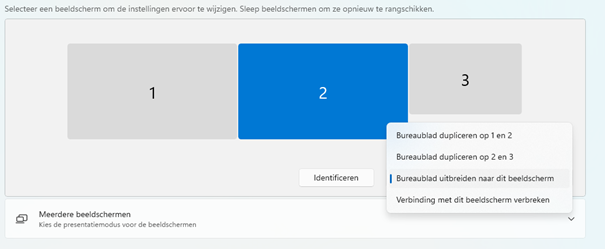
- Klik op Start en open Instellingen.
- Ga naar Systeem → Beeldscherm.
- Klik op Meerdere beeldschermen.
- Kies Detecteren als het tweede scherm niet zichtbaar is.
- Selecteer hoe u de schermen wilt gebruiken (dupliceren of uitbreiden).
- Bevestig de wijziging.
Klaar om te vergaderen
Na deze stappen kunt u:
- een Teams-vergadering starten of deelnemen
- uw scherm delen op beide displays